
Mein Warenkorb






Headsets für Microsoft Teams
- OD5Bis zum 31. Oktober 2026
5 % Rabatt mit dem Code sichern OD5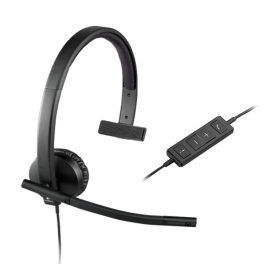
Logitech H570e Mono
Kabelgebundenes Headset optimiert für Microsoft Skype for Business, Cisco und SkypeAUF LAGER5 von 4 Rezensionen56,05 €44,95 € 53,49 € Inkl. MwSt.Ref: LOH570MVergleichen 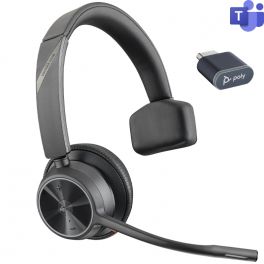
Poly Voyager 4310 USB-C Teams
AUF LAGERFlexibles und sehr komfortables professionelles schnurloses Mono Headset für beste Kommunikation175,95 €100,95 € 120,13 € Inkl. MwSt.Ref: PLVOY4310CMVergleichen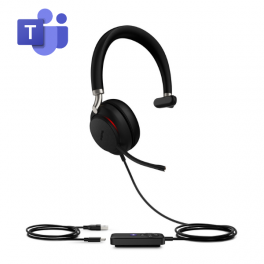
Yealink UH38 Mono USB-C Teams
AUF LAGERHochwertiges USB-C-Mono-Headset, zertifiziert für Microsoft Teams und Bluetooth-Option101,15 €73,95 € 88,00 € Inkl. MwSt.Ref: YEALINKUH38TCVergleichen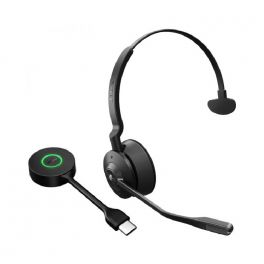
Jabra Engage 55 SE Mono MS USB-C
AUF LAGERSchnurloses DECT-Headset mit erhöhter Sicherheit und hervorragender Klangqualität für Anrufe von überall281,95 €188,95 € 224,85 € Inkl. MwSt.Ref: GNENGAGE55MCSEVergleichen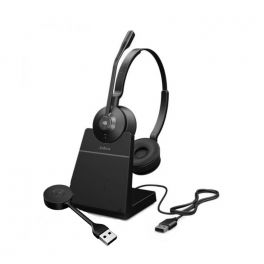
Jabra Engage 55 SE duo MS USB-A mit Ladestation
AUF LAGERSchnurloses DECT-Headset mit erhöhter Sicherheit und hervorragender Klangqualität für Anrufe von überall363,95 €240,95 € 286,73 € Inkl. MwSt.Ref: GNENGAGE55DCSSEVergleichen
Jabra Engage 55 SE Convertible MS USB-A mit Ladestation
AUF LAGERKonvertierbares schnurloses DECT-Headset mit erhöhter Sicherheit und hervorragender Klangqualität für Anrufe von überall341,95 €228,95 € 272,45 € Inkl. MwSt.Ref: GNENG55CONAMSPSEVergleichen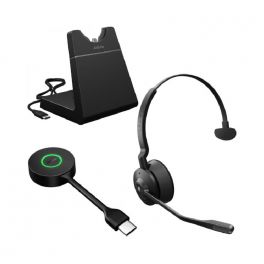
Jabra Engage 55 SE Mono MS USB-C mit Ladestation
AUF LAGERSchnurloses DECT-Headset mit erhöhter Sicherheit und hervorragender Klangqualität für Anrufe von überall341,95 €228,95 € 272,45 € Inkl. MwSt.Ref: GNENGAGE55MCSCSEVergleichen- OD5Bis zum 31. Oktober 2026
5 % Rabatt mit dem Code sichern OD5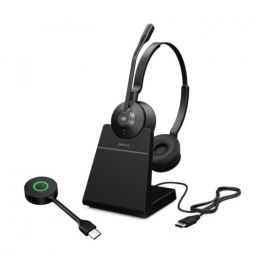
Jabra Engage 55 SE duo MS USB-C mit Ladestation
AUF LAGERSchnurloses DECT-Headset mit erhöhter Sicherheit und hervorragender Klangqualität für Anrufe von überall363,95 €248,95 € 296,25 € Inkl. MwSt.Ref: GNENGAGE55DCSCSEVergleichen - OD5Bis zum 31. Oktober 2026
5 % Rabatt mit dem Code sichern OD5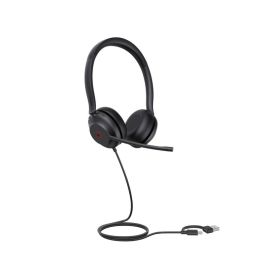
Yealink UH35 Stereo USB-C/A
AUF LAGERHeadset mit USB C/A-Anschluss für klare, ablenkungsfreie Gespräche, kompatibel mit PCs und Yealink IP-Telefonen69,95 €41,95 € 49,92 € Inkl. MwSt.Ref: YEAUH35DUALCAVergleichen 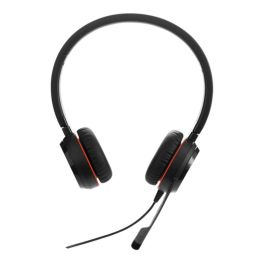
Jabra Evolve 30II Stereo MS USB C/A
Headset mit hervorragendem Klang, flexibler Konnektivität (USB-C/A) und Komfort für den professionellen Einsatz.AUF LAGER3 von 5 Rezensionen71,45 €58,95 € 70,15 € Inkl. MwSt.Ref: GNEVOL30IIVergleichen- OD5Bis zum 31. Oktober 2026
5 % Rabatt mit dem Code sichern OD5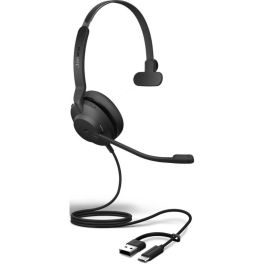
Jabra Evolve2 30 SE Mono MS USB C/A
AUF LAGERMono-Headset für professionelle Kommunikation mit USB-A/C-Anschluss und Microsoft Teams-Zertifizierung95,95 €65,95 € 78,48 € Inkl. MwSt.Ref: GNEVOLVE230MONOVergleichen 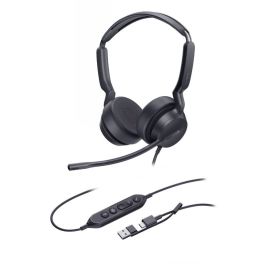
Yealink UH42 MS Duo USB-C/A
Teams zertifiziertes, kabelgebundenes Headset mit zwei Ohrhörern, AI-Mikrofon, HD-Stereo-Audio, integrierter Teams-Steuerung und lang anhaltendem Tragekomfort.AUF LAGER5 von 1 Rezensionen39,95 €34,95 € 41,59 € Inkl. MwSt.Ref: YEAUH42DTCAVergleichen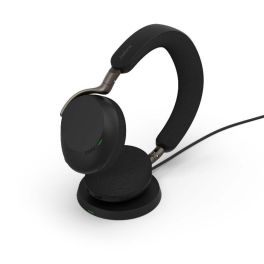
Jabra Evolve3 75 MS USB-A mit Ladestation
AUF LAGERMicrosoft Teams-zertifizierte kabellose Kopfhörer mit USB-A-Dongle und Ladestation für effiziente Zusammenarbeit und native Integration in Unternehmensumgebungen.448,95 €299,95 € 356,94 € Inkl. MwSt.Ref: GNEVOL375DAMSPVergleichen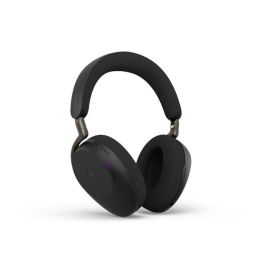
Jabra Evolve3 85 MS USB-C mit Dongle
AUF LAGERMicrosoft Teams-zertifizierte kabellose Over-Ear-Kopfhörer mit USB-C-Dongle, adaptiver ANC und 6 Mikrofonen für professionelle Zusammenarbeit ohne Ladestation.568,95 €380,95 € 453,33 € Inkl. MwSt.Ref: GNEVOL385DCMSVergleichen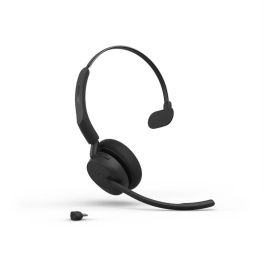
Jabra Evolve3 45 Mono USB-C MS – kabelloses Headset
AUF LAGERMicrosoft Teams-zertifiziertes professionelles Mono-Headset mit USB-C- und Bluetooth-Verbindung, ANC, 3 ClearVoice™-Mikrofonen und umklappbarem Mikrofonarm für reibungslose Kommunikation und dauerhaften Tragekomfort.186,95 €124,95 € 148,69 € Inkl. MwSt.Ref: GNEVOL345MCMSVergleichen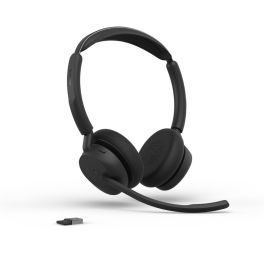
Jabra Evolve3 45 Duo USB-A MS – kabelloses Headset
AUF LAGERMicrosoft Teams-zertifiziertes kabelloses Duo-Headset mit USB-A Anschlussmöglichkeit, aktiver Geräuschunterdrückung (ANC), 3 ClearVoice™-Mikrofonen und ultraleichtem Design für eine unterbrechungsfreie Zusammenarbeit.198,95 €132,95 € 158,21 € Inkl. MwSt.Ref: GNEVOL345DCAMSVergleichen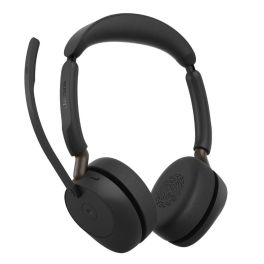
Jabra Evolve3 65 MS Stereo - mit USB-A Dongle
AUF LAGERStereo-Bluetooth-Headset für Microsoft Teams mit adaptivem ANC und ClearVoice – entwickelt für klare Gespräche und konzentriertes Arbeiten in lauten Büros.252,95 €199,95 € 237,94 € Inkl. MwSt.Ref: GNEVOL365DCAMSVergleichen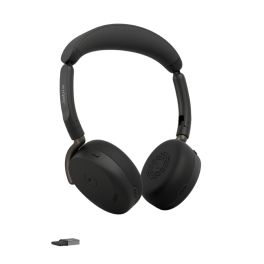
Jabra Evolve3 65 Flex MS – kabelloses USB-A ANC-Headset
AUF LAGERProfessionelle, zusammenklappbares Headset ohne Mikrofonarm, mit adaptivem ANC, ClearVoice AI, Bluetooth 5.3 und Jabra Link 390a USB-A.298,95 €199,95 € 237,94 € Inkl. MwSt.Ref: GNEVOL365FLEXCAMSVergleichen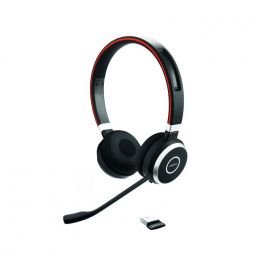
Jabra EVOLVE 65+ MS Stereo + Ladestation Refurbished
VERFÜGBARKEIT ANFRAGENSchnurloses refurbished Bluetooth-Headset, mit NFC, sehr bequem und mit Ladebasis, Skype for Business optimiert115,95 € 137,98 € Inkl. MwSt.Ref: GNEVOL65DPMRVergleichen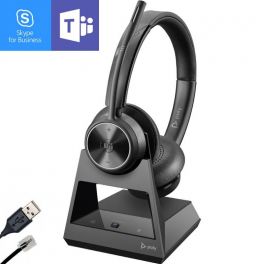
Poly Savi 7320 Office Stereo MS
AUF LAGERDECT Duo Headset mit Basisstation - ideal für Tischtelefone und PC / Laptop - optimiert für Teams437,95 €203,95 € 242,70 € Inkl. MwSt.Ref: PLW7320OCDMVergleichen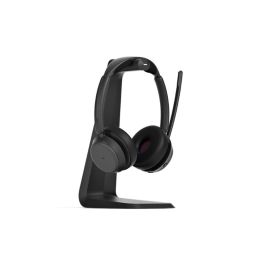
EPOS IMPACT 1000 USB-C Duo mit Ladestation
VERFÜGBARKEIT ANFRAGENProfessionelles binaurales Headset mit Bluetooth, USB-C und kabelloser Ladestation, damit das Gerät während des gesamten Arbeitstages stets einsatzbereit ist.294,95 €249,95 € 297,44 € Inkl. MwSt.Ref: SEIMP1000USBCDSTVergleichen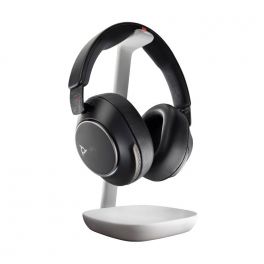
Voyager Surround 85 UC Teams
VERFÜGBARKEIT ANFRAGENSchnurloses Bluetooth Headset ohne Mikrofonarm, mit Ladestation. Microsoft Teams Version506,95 €295,95 € 352,18 € Inkl. MwSt.Ref: PLVOYSUR85MVergleichen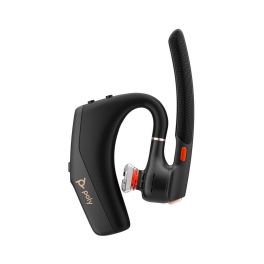
Poly Voyager Legend 50-M Headset UC
VERFÜGBARKEIT ANFRAGENMono-Headset mit Bluetooth 5.4, NoiseBlockAI, WindSmart und kabellosem Lade‑Case – ideal für laute Umgebungen.229,95 € 273,64 € Inkl. MwSt.Ref: PLVOYLEG50MVergleichen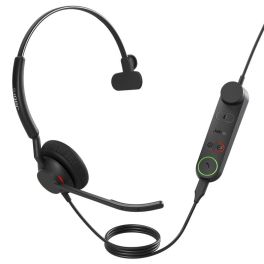
Jabra Engage 50 II MS Mono USB-C/A + Link
VERFÜGBARKEIT ANFRAGENMicrosoft Teams zertifiziertes mono USB-C/A-Headset mit geräuschunterdrückendem Mikrofon und integrierten Bedienelementen für eine reibungslose Geschäftskommunikation.249,95 €172,95 € 205,81 € Inkl. MwSt.Ref: GNENGAGE50MSCAVergleichen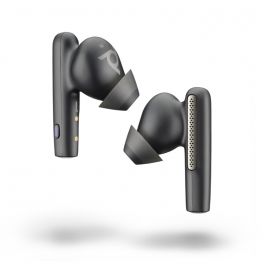
Poly Voyager Free 60 MS USB-C Headset mit Ladeetui
VERFÜGBARKEIT ANFRAGENSchnurloses Bluetooth Headset mit Ladeetui und USB-C Anschluss511,45 €473,95 € 564,00 € Inkl. MwSt.Ref: PLVOYFR60CTBVergleichen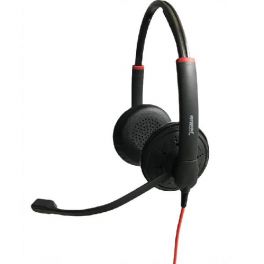
FreeMate DH053B26-USB
VERFÜGBARKEIT ANFRAGENStereo-Headset mit USB-Kabel (PC) und 3,5-mm-Klinke für Ihre MS Teams-optimierten Konferenzen89,95 € 107,04 € Inkl. MwSt.Ref: FRDH053Vergleichen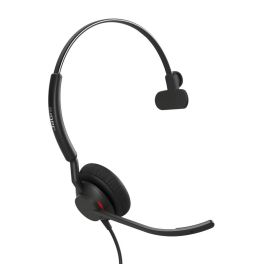
Jabra Engage 40 - (Inline Link) USB-C/A MS, Mono
VERFÜGBARKEIT ANFRAGENKompaktes Mono-Headset für Call Center mit USB-C/A‑UC Anschluss und integriertem Busylight. Microsoft Teams Version133,05 €111,95 € 133,22 € Inkl. MwSt.Ref: GNENGAGE40MSVergleichen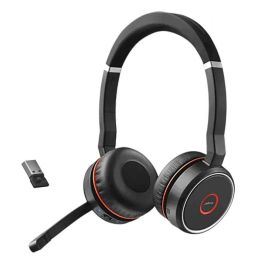
Jabra Evolve 75 SE MS Duo – refurbished
VERFÜGBARKEIT ANFRAGENgeneralüberholtes professionelles Bluetooth-Headset mit ANC, Dual-Verbindung, bis zu 18 Stunden Gesprächszeit und Kompatibilität mit Microsoft Teams.149,95 €119,95 € 142,74 € Inkl. MwSt.Ref: GNEVOL75DMSERVergleichen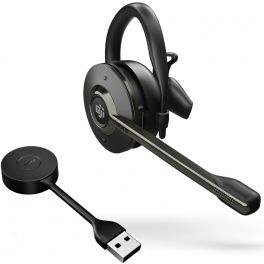
Jabra Engage 55 MS USB-A Convertible
VERFÜGBARKEIT ANFRAGENDas schnurlose DECT-Headset mit professioneller Anrufqualität an jedem Ort.281,95 €187,95 € 223,66 € Inkl. MwSt.Ref: GNENGAGE55CVergleichen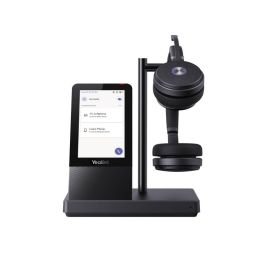
Yealink WH66 duo Teams
Schnurloses DECT-Headset für alle Ihre Endgeräte, optimiert für Teams - ideal für Ihr Bürowird nicht mehr hergestellt5 von 3 RezensionenAlternatives Modell ansehenRef: YEALINKWH66DVergleichen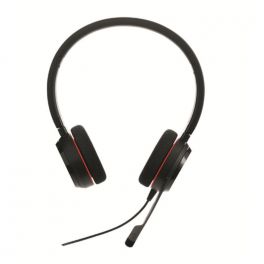
Jabra Evolve 20 MS Stereo SE
PC Headset mit USB Anschluss für MS Teams inkl. Kunstleder-Ohrpolsterwird nicht mehr hergestellt5 von 2 RezensionenAlternatives Modell ansehenRef: GNEVOL20MSDCCVergleichen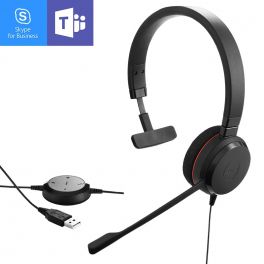
Jabra Evolve 20 MS Mono
PC Headset mit USB Anschluss für MS Skype for Businesswird nicht mehr hergestellt4.7 von 6 RezensionenAlternatives Modell ansehenRef: GNEVOL20MVergleichen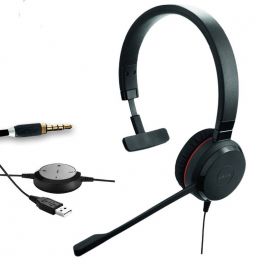
Jabra Evolve 30 II MS Mono
USB-Headset mit 3,5 mm Klinke - Optimiert für Skype for Business -Mono-Versionwird nicht mehr hergestellt3.5 von 2 RezensionenAlternatives Modell ansehenRef: GNEVOL30M-2Vergleichen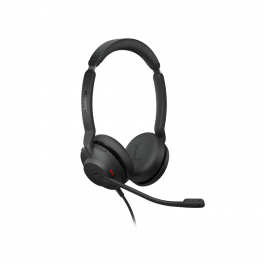
Jabra Evolve2 30 MS Stereo USB-A SE
Schnurgebundenes Headset mit USB-A-Anschluss und Microsoft Teams Zertifizierungwird nicht mehr hergestellt5 von 8 RezensionenAlternatives Modell ansehenRef: GNEVOL230DAMSEVergleichen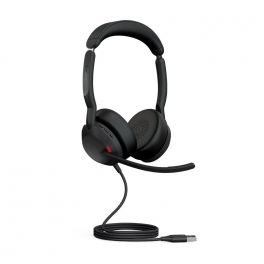
Jabra Evolve2 50 Stereo MS - USB-A
Schnurgebundenes USB-A Headset mit Bluetooth für den PC. MS Versionwird nicht mehr hergestellt5 von 1 RezensionenAlternatives Modell ansehenRef: GNEVOL250DAMVergleichen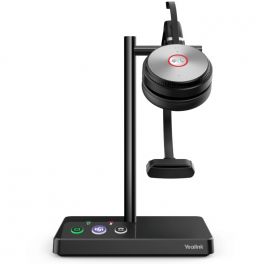
Yealink WH62 Mono Teams
Schnurloses DECT-Mono-Headset, MS-Teams optimiert - für Büroumgebungen geeignetwird nicht mehr hergestellt4.5 von 10 RezensionenAlternatives Modell ansehenRef: YEALINKWH62Vergleichen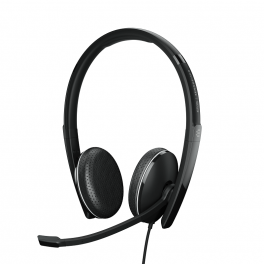
EPOS ADAPT 165T USB-A II - Microsoft Teams
Stereo-Headset mit dualem Anschluss USB-A /3,5-mm-Klinke für PC / Laptop und Smartphone - zertifiziert für Microsoft Teamswird nicht mehr hergestellt4.5 von 2 RezensionenAlternatives Modell ansehenRef: SEAD165TAIIVergleichen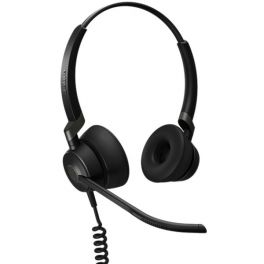
Jabra Engage 50 Stereo - USB-C & -A
wird nicht mehr hergestelltProfessionelles digitales Headset mit Kabel, USB-C-Anschluss, Duo-VersionAlternatives Modell ansehenRef: GNENGAGE50DVergleichen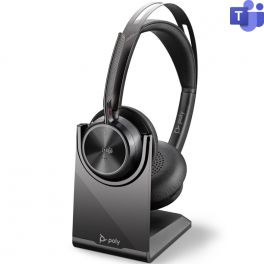
Poly Voyager Focus 2 USB-C + Ladestation
Leistungsstarkes Duo-Headset mit Ladestation für PC und Smartphone - ideal für laute Umgebungenwird nicht mehr hergestellt5 von 1 RezensionenAlternatives Modell ansehenRef: PLVOYFOCUS2CMPVergleichen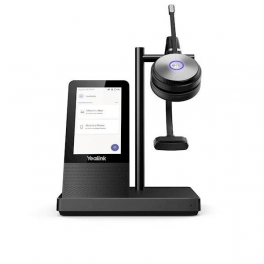
Yealink WH66 Mono UC
wird nicht mehr hergestelltSchnurloses DECT-Headset der Spitzenklasse für alle Ihre Geräte, kompatibel mit SoftphonesAlternatives Modell ansehenRef: YEALINKWH66UCVergleichen
Wichtige Eigenschaften und Funktionen von Microsoft-Teams-Headsets
Professionelle Microsoft-Teams-Headsets eignen sich für Unternehmen, die Microsoft Teams täglich für geschäftliche Telefonate, Videokonferenzen und Online-Meetings nutzen. Ein offiziell zertifiziertes Headset für Teams wurde speziell für die Verwendung mit dieser Plattform getestet und bietet je nach Modell zusätzliche Funktionen wie eine Teams-Taste, integrierte Anrufsteuerung oder eine vereinfachte Bedienung. Kabelgebundene USB-Headsets eignen sich besonders für feste Arbeitsplätze im Büro, während kabellose Bluetooth- und DECT-Headsets mehr Bewegungsfreiheit beim Telefonieren ermöglichen. Weitere wichtige Auswahlkriterien für ein Teams-Headset sind die Mikrofon-Geräuschunterdrückung, der Tragekomfort und die verfügbaren Bedienelemente. Je nach Modell unterscheiden sich diese Funktionen, sodass Sie das passende Microsoft Headset für Ihre individuellen Arbeitsanforderungen auswählen können.
| Microsoft-Teams-Zertifizierung | Offiziell zertifizierte Microsoft-Teams-Headsets erfüllen spezifische Anforderungen der Plattform und bieten je nach Modell zusätzliche Funktionen für die professionelle Kommunikation. |
| Kabelgebundene USB-Headsets für Teams | Teams-Headsets mit USB-A- oder USB-C-Anschluss für geschäftliche Telefonate und Videokonferenzen an kompatiblen Computern. Ideal für feste Arbeitsplätze im Büro oder Homeoffice. |
| Kabellose Microsoft-Teams-Headsets | Bluetooth- und DECT-Headsets ermöglichen mehr Bewegungsfreiheit bei Telefonaten und Online-Meetings. Die Verbindung erfolgt je nach Modell über Bluetooth, einen USB-Adapter oder eine kompatible Basisstation. |
| Spezielle Microsoft-Teams-Funktionen | Ausgewählte zertifizierte Modelle verfügen über eine Microsoft-Teams-Taste und integrierte Bedienelemente zur Steuerung unterstützter Anruf- und Meetingfunktionen. |
| Mikrofon und Geräuschunterdrückung | Professionelle Headsets für Teams bieten Mikrofone für eine klare Sprachübertragung. Einige Modelle reduzieren störende Hintergrundgeräusche durch spezielle Technologien zur Mikrofon-Geräuschunterdrückung. |
Wie finden Sie das passende Microsoft-Teams-Headset?
- OK Microsoft-Teams-Zertifizierung prüfen: Wenn Sie spezielle Funktionen für Microsoft Teams nutzen möchten, empfiehlt sich ein offiziell zertifiziertes Teams-Headset mit entsprechenden Bedienelementen.
- OK Verbindungsart auswählen: Kabelgebundene USB-A- oder USB-C-Headsets eignen sich für feste Arbeitsplätze, während kabellose Bluetooth- oder DECT-Headsets mehr Bewegungsfreiheit bei Telefonaten und Videokonferenzen bieten.
- OK Kompatibilität mit Endgeräten prüfen: Stellen Sie sicher, dass Ihr Headset für Teams mit Ihrem Computer und bei Bedarf auch mit Ihrem Smartphone oder Bürotelefon kompatibel ist.
- OK Mikrofonqualität berücksichtigen: Für Großraumbüros und geräuschintensive Arbeitsumgebungen empfiehlt sich ein Microsoft-Teams-Headset mit Mikrofon-Geräuschunterdrückung, um störende Hintergrundgeräusche bei der Sprachübertragung zu reduzieren.
- OK Mono- oder Duo-Headset wählen: Ein einseitiges Microsoft Headset ermöglicht es, die Umgebung weiterhin wahrzunehmen. Ein beidseitiges Modell eignet sich besonders, wenn Sie sich bei Online-Meetings besser auf Ihre Gesprächspartner konzentrieren möchten.
- OK Bedienelemente vergleichen: Achten Sie auf Funktionen wie eine spezielle Microsoft-Teams-Taste, Mikrofon-Stummschaltung, Lautstärkeregelung und Anrufsteuerung. Die verfügbaren Funktionen hängen vom jeweiligen Headset-Modell und der verwendeten Software ab.

Einsatzbereiche von Microsoft-Teams-Headsets im Berufsalltag
Professionelle Microsoft-Teams-Headsets eignen sich für Unternehmen, die Microsoft Teams für ihre interne und externe Kommunikation nutzen. In Büros und Verwaltungsabteilungen erleichtert ein Headset für Teams geschäftliche Telefonate, Videokonferenzen und Online-Meetings am Computer. Vertriebsmitarbeiter, Projektmanager und Mitarbeiter im Homeoffice profitieren von kabellosen Bluetooth- oder DECT-Headsets, die mehr Bewegungsfreiheit während der Gespräche ermöglichen. Für Mitarbeiter, die täglich an mehreren Online-Meetings teilnehmen, bieten offiziell zertifizierte Teams-Headsets eine praktische Lösung. Je nach Modell und Konfiguration stehen spezielle Funktionen wie eine Microsoft-Teams-Taste, integrierte Anrufsteuerung und Mikrofon-Stummschaltung zur Verfügung.
Warum sollten Sie Ihr Microsoft-Teams-Headset bei Onedirect kaufen?
Bei Onedirect finden Sie eine große Auswahl an professionellen Microsoft-Teams-Headsets für geschäftliche Telefonate und Videokonferenzen. Vergleichen Sie zertifizierte Microsoft Headsets anhand ihrer Anschlussmöglichkeiten, Mikrofonqualität, Geräuschunterdrückung, ihres Tragekomforts und ihrer Funktionen zur Anrufsteuerung. Ob Sie ein kabelgebundenes USB-Headset für Ihren Büroarbeitsplatz oder ein kabelloses Headset für Teams mit Bluetooth- oder DECT-Verbindung suchen: Unsere Experten beraten Sie bei der Auswahl eines passenden Modells, das mit Ihren Endgeräten und Ihrer bestehenden Kommunikationsumgebung kompatibel ist.
FAQ – Häufig gestellte Fragen zu Microsoft-Teams-Headsets
Was ist der Unterschied zwischen einem normalen Headset und einem Microsoft-Teams-zertifizierten Headset?
Ein normales Headset kann sowohl mit Microsoft Teams als auch mit anderen Kommunikationsplattformen funktionieren. Ein offiziell für Microsoft Teams zertifiziertes Headset wurde zusätzlich auf die spezifischen Anforderungen der Plattform getestet. Je nach Modell bietet ein solches Teams-Headset besondere Funktionen wie eine Microsoft-Teams-Taste oder integrierte Bedienelemente zur Anrufsteuerung.
Kann ich ein Microsoft-Teams-Headset auch mit Zoom oder Google Meet verwenden?
Ja, viele Microsoft-Teams-zertifizierte Headsets sind auch mit anderen Videokonferenzplattformen wie Zoom oder Google Meet kompatibel. Grundlegende Audiofunktionen wie das Hören und Sprechen stehen auf kompatiblen Geräten in der Regel zur Verfügung. Spezielle Funktionen wie die Teams-Taste oder bestimmte Bedienelemente können jedoch ausschließlich mit Microsoft Teams oder unterstützten Anwendungen funktionieren.
Welches Headset für Microsoft Teams ist besser: kabelgebunden oder kabellos?
Ein kabelgebundenes USB-Headset für Teams eignet sich besonders für feste Arbeitsplätze im Büro oder Homeoffice. Es wird über USB-A oder USB-C direkt mit dem Computer verbunden. Ein kabelloses Microsoft-Teams-Headset mit Bluetooth oder DECT bietet dagegen mehr Bewegungsfreiheit während geschäftlicher Telefonate und Videokonferenzen. Die richtige Wahl hängt von Ihrer Arbeitsumgebung, Ihrem Mobilitätsbedarf und den verfügbaren Anschlüssen Ihrer Geräte ab.
Wie verbinde und konfiguriere ich ein Headset mit Microsoft Teams?
Verbinden Sie Ihr Microsoft Headset zunächst über USB, Bluetooth oder den mitgelieferten Adapter mit Ihrem Computer. Öffnen Sie anschließend Microsoft Teams und wählen Sie unter „Einstellungen“ > „Geräte“ Ihr Headset als Lautsprecher und Mikrofon aus. Mit einem Testanruf können Sie überprüfen, ob die Audioübertragung funktioniert. Bei einigen Microsoft-Teams-zertifizierten Headsets sind für zusätzliche Funktionen eine spezielle Herstellersoftware oder weitere Einstellungen erforderlich.
Weitere Themen
Headset kostenlos testen Icon Headset Guide: Alles über Headsets Icon Beratung für Ihr Headsetprojekt Icon